Projektverwaltung
Administratoren verwalten Projekte unter Projekte in der Seitenleiste. Ein Projekt bezeichnet und färbt Termine; es erteilt keinen Zugriff. Die Zuweisung ist unter Termine verwalten beschrieben.
Projekte hinzufügen
Um Projekte hinzuzufügen:
- Öffnen Sie Projekte in der Seitenleiste
- Klicken Sie auf die Schaltfläche Neues Projekt
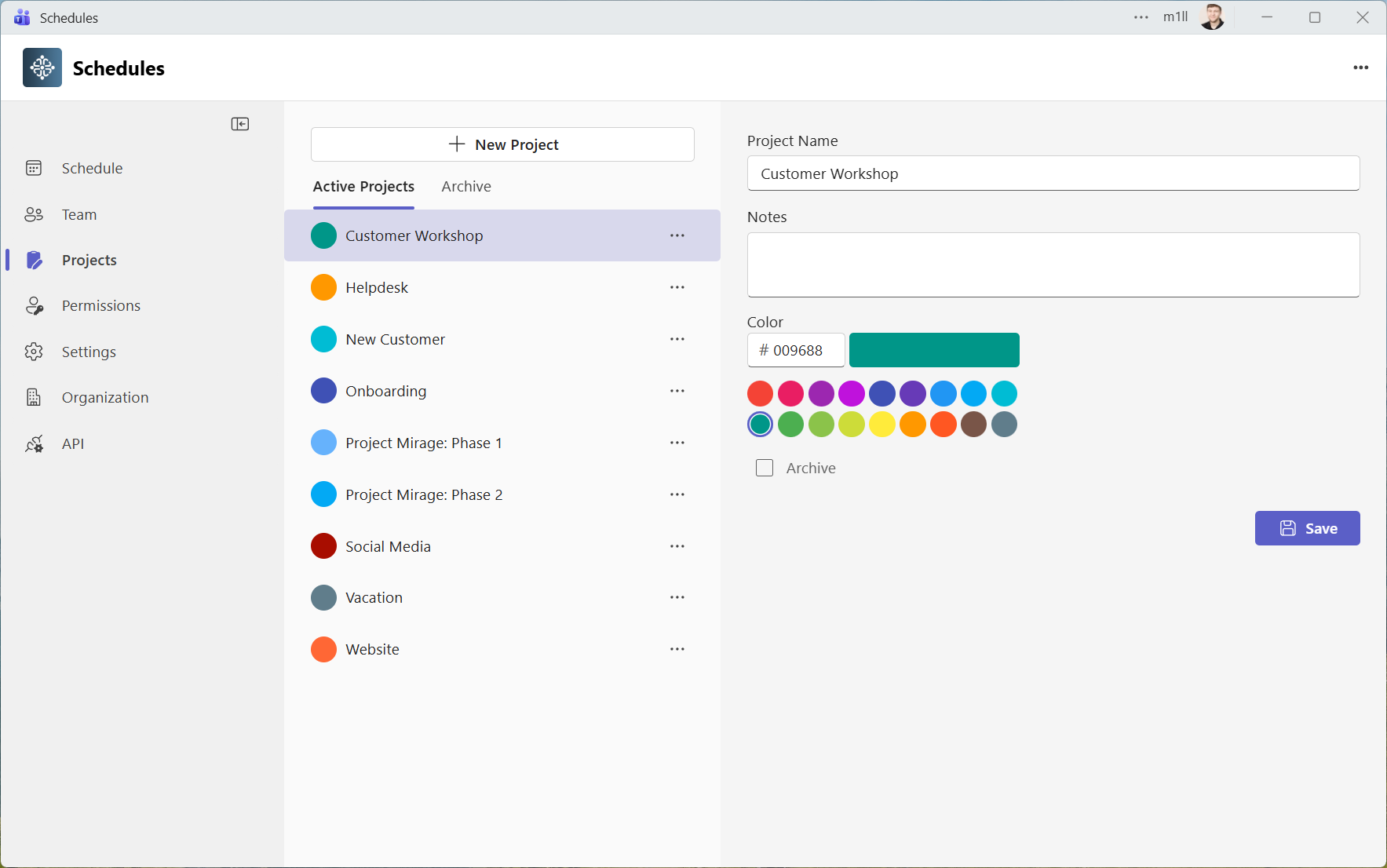
- Fügen Sie einen Projektnamen hinzu und konfigurieren Sie optional die anderen Eigenschaften
Projekte bearbeiten
Um Projekte zu bearbeiten:
- Öffnen Sie Projekte in der Seitenleiste
- Wählen Sie das Projekt aus, das Sie bearbeiten möchten
- Bearbeiten Sie das Projekt und klicken Sie auf Speichern
Projekte löschen
Um Projekte zu löschen:
- Öffnen Sie Projekte in der Seitenleiste
- Klicken Sie auf die Menü-Schaltfläche neben dem Projekt, das Sie löschen möchten
- Klicken Sie auf Löschen
- Bestätigen Sie, dass das Projekt dauerhaft gelöscht wird
Wenn Sie Projekte aus der Dropdown-Liste entfernen, aber nicht vollständig löschen möchten, können Sie sie stattdessen archivieren.
Archivierte Projekte
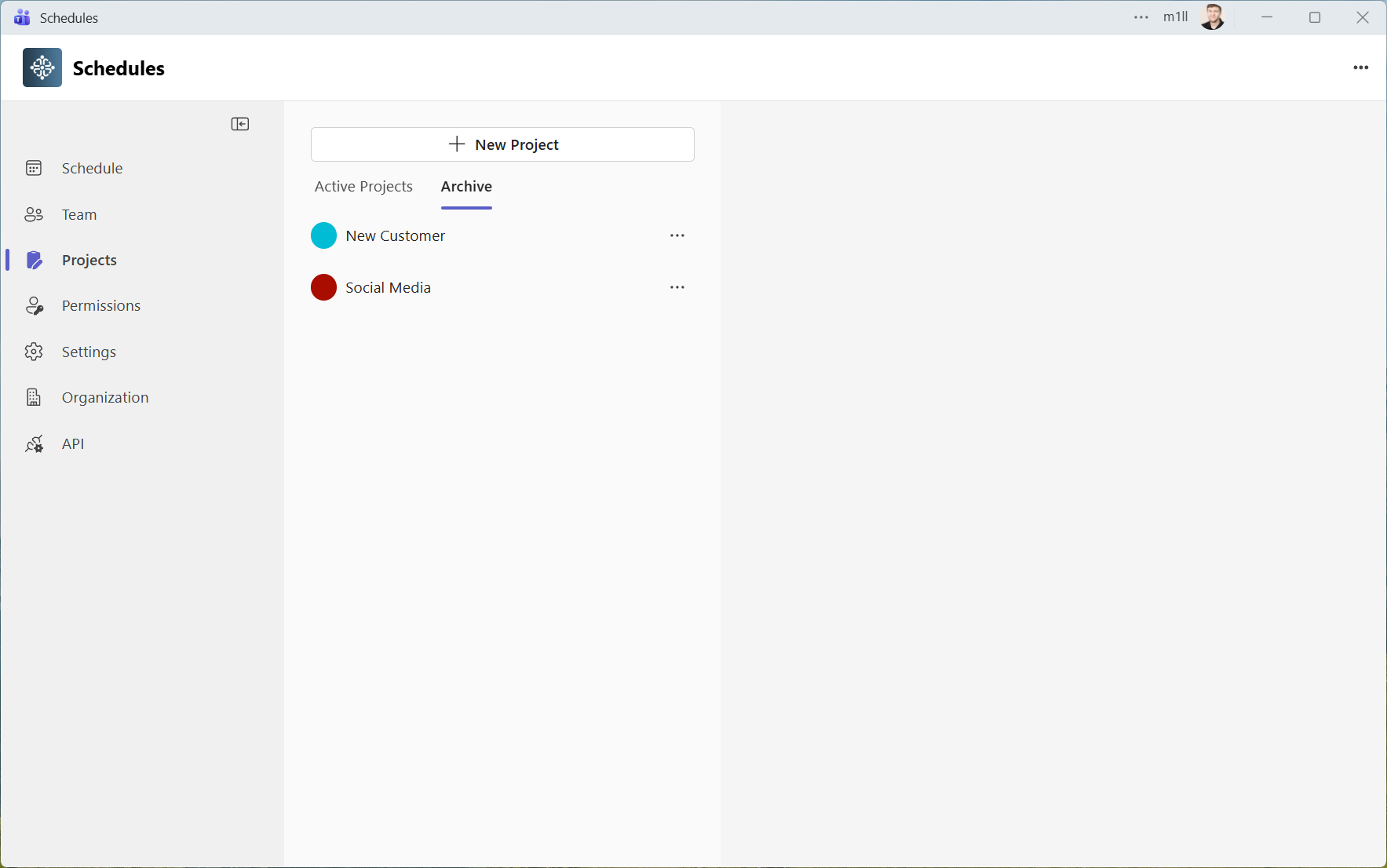
Archivierte Projekte erscheinen beim Erstellen oder Bearbeiten von Terminen nicht mehr in der Projektauswahl. Unter Archiviert auf der Projektseite finden Sie diese Projekte und können sie bei Bedarf wiederherstellen. Verwenden Sie bevorzugt Archivieren, wenn das Projekt für historische Termine erhalten bleiben soll.
Prüfen Sie betroffene Termine vor dem dauerhaften Löschen eines Projekts. Löschen ist nicht Archivieren; die App hat keinen Projekt-Papierkorb.