Fehlerbehebung
Hier sind einige häufige Probleme, die bei der Arbeit mit Microsoft Teams und Schedules auftreten können:
Leerer Zeitplan oder fehlende Termine
- Prüfen Sie angemeldete Organisation und Geschäftskonto.
- Vergleichen Sie globalen und Kanal-/Chat-Zeitplan mit der Person, die die Daten erstellt hat.
- Prüfen Sie Datum und Kalenderansicht.
- Zeigen Sie unter Ansicht alle Gruppen an und wenden Sie die Auswahl an.
- Fragen Sie einen Administrator, ob die Person archiviert wurde. Archivieren erhält Termine, entfernt aber die Person aus der aktiven Planung.
Erstellen Sie fehlende Daten nicht erneut, bevor Sie diese Punkte geprüft haben.
Bearbeitung nicht möglich oder Administratorseiten fehlen
Lassen Sie Ihre Rolle in diesem Zeitplan anhand der Berechtigungstabelle prüfen. Leser haben nur Lesezugriff. Selbst-Editoren können nur eigene zugewiesene Termine bearbeiten und sich nicht selbst entfernen. Ein Teameintrag erteilt noch keinen App-Zugriff. Outlook-Termine bearbeiten Sie in Outlook.
Hinzufügen oder Wiederherstellen ist deaktiviert
Prüfen Sie Auswahl sowie Status, Anzahl und Nutzung des Abonnements. Für die Wiederherstellung archivierter Personen ist ein freier Platz erforderlich. Siehe Lizenzen.
Kollegen sehen unterschiedliche Uhrzeiten
Vergleichen Sie die Zeitzone unter Ansicht und die Auswahl unter Meine Einstellungen. Ohne Auswahl gilt die Browser-Zeitzone. Prüfen Sie auch die Terminzeitzone und ob der Termin ganztägig ist. Vergleichen Sie bei Wiederholungen dieselbe Ausführung. Verschieben Sie keinen Termin nur zum Ausgleich einer anderen Anzeigezeitzone.
Benachrichtigungen oder Kalenderaktualisierungen fehlen
Führen Sie für Teams/E-Mail den Test mit zwei Konten und die Prüfungen unter Benachrichtigungen durch. Prüfen Sie bei ICS, ob Sie per URL abonniert statt eine Datei importiert haben, und warten Sie auf die Aktualisierung der empfangenden Kalender-App. Senden Sie die tokenhaltige URL nicht an den Support.
Langsames Laden oder fehlende Zwischenablage
Deaktivieren Sie unter Ansicht vorübergehend Outlook und öffnen Sie den Zeitplan erneut. Testen Sie denselben Zeitplan in Teams im Browser, um Clientprobleme abzugrenzen. Die Zwischenablage hängt vom Host ab; erstellen Sie Termine bei fehlendem Kopieren/Einfügen manuell. Wenn das Problem bleibt, verwenden Sie die Supportcheckliste.
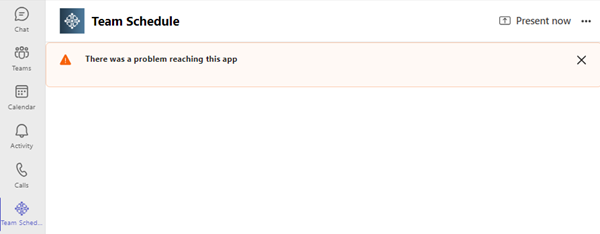
Fehlermeldung: "Es gab ein Problem beim Erreichen dieser App"
Dies deutet normalerweise auf ein vorübergehendes Problem mit dem Microsoft Teams-Client oder dem Netzwerkzugriff hin.
Um dies zu überprüfen, können Sie die App im Browser öffnen: https://teams.microsoft.com/l/app/64efdfeb-781c-4c81-ab3a-fced212e50db?webjoin=true
Wenn dies ebenfalls nicht funktioniert, kontaktieren Sie bitte support@devsym.de
Administratoreinwilligung für Unternehmensanwendung
Wenn Ihre Organisation eine Administratoreinwilligung für Unternehmensanwendungen erfordert, muss ein globaler Administrator die Einwilligung im Azure Portal erteilen. Dies ist in der Regel erforderlich, wenn bestimmte Berechtigungen organisationsweit erteilt werden müssen.
So erteilen Sie die Administratoreinwilligung
Folgen Sie diesen Schritten, um die Administratoreinwilligung für die Schedules-Anwendung zu erteilen:
- Melden Sie sich als globaler Administrator beim Azure Portal an
- Navigieren Sie zu Microsoft Entra ID (ehemals Azure Active Directory)
- Gehen Sie zu Unternehmensanwendungen
- Suchen und wählen Sie die Schedules-Anwendung
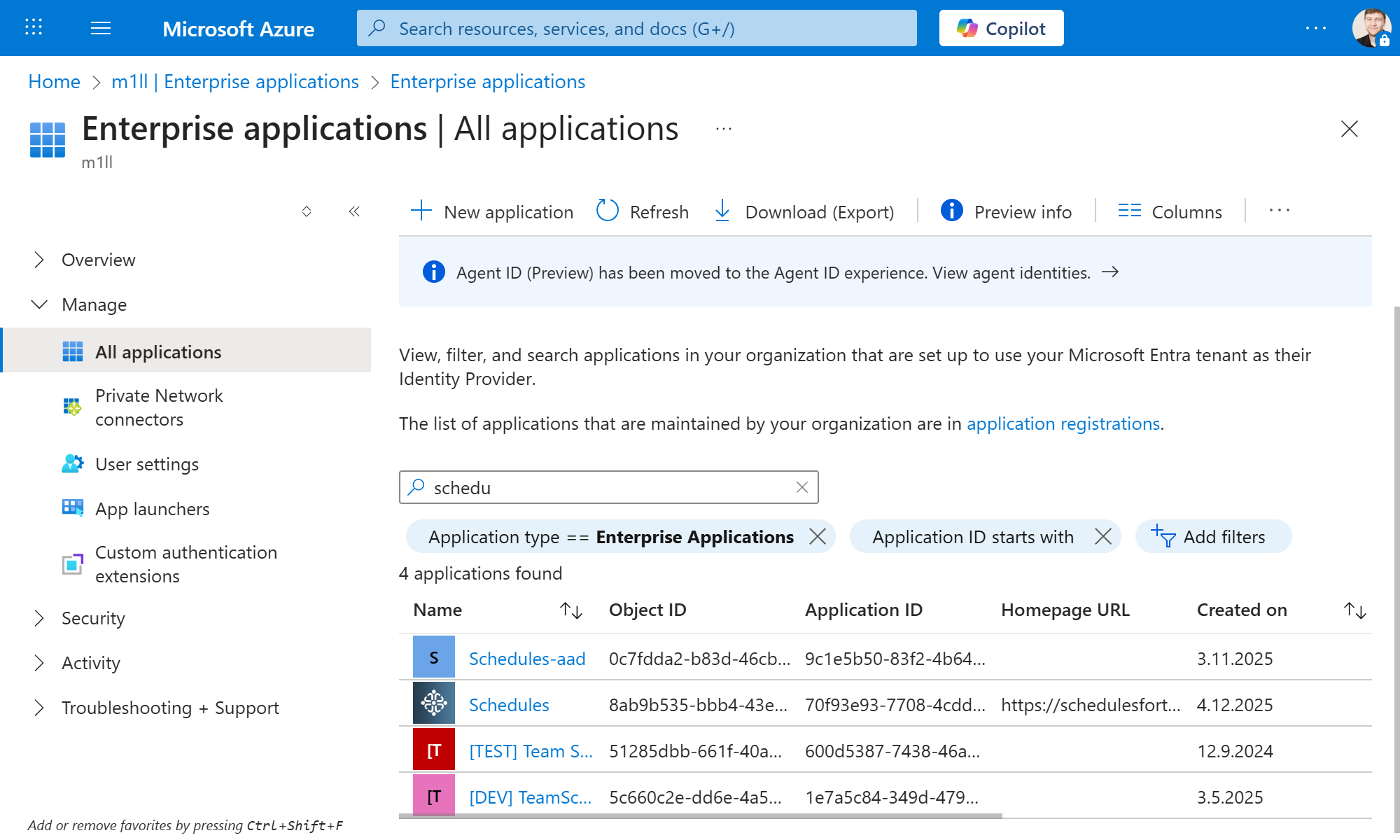
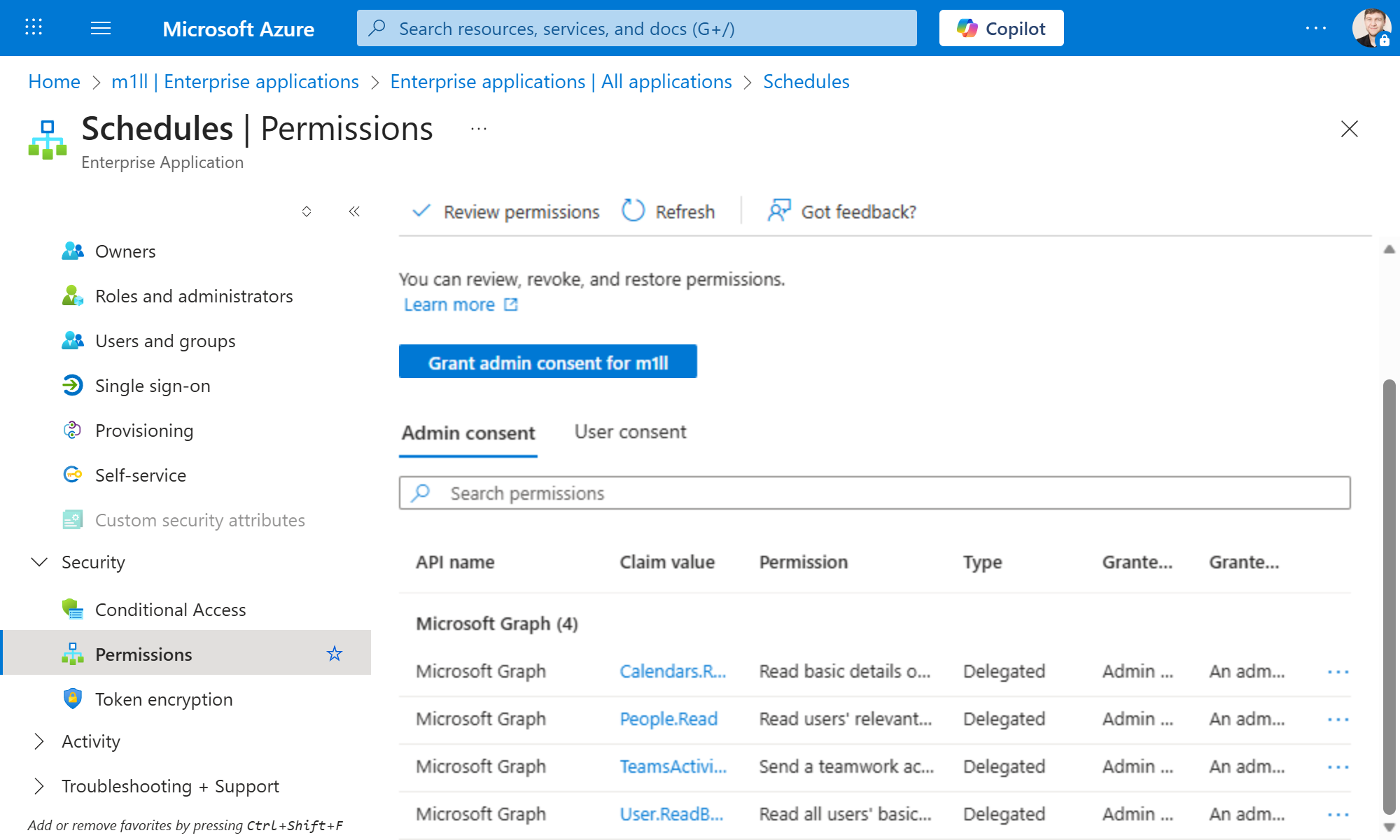
- Klicken Sie in der linken Seitenleiste auf Berechtigungen
- Klicken Sie auf die Schaltfläche Administratoreinwilligung erteilen
- Überprüfen Sie die angeforderten Berechtigungen und klicken Sie auf Akzeptieren
Für eine detaillierte Anleitung sehen Sie sich dieses Video-Tutorial an:
Bitten Sie Ihren Microsoft-365-Administrator, die angeforderten Berechtigungen zu prüfen und ein für die erforderliche Einwilligung berechtigtes Konto zu verwenden. Erteilen Sie nicht zusätzliche Berechtigungen, nur um eine Fehlermeldung auszublenden.
Wenn Sie Unterstützung bei der Erteilung der Administratoreinwilligung benötigen, kontaktieren Sie bitte support@devsym.de
App in Teams nicht sichtbar
Wenn Benutzer die Schedules-App in ihrem Microsoft Teams-Client nicht finden können, insbesondere auf mobilen Geräten, kann dies an den App-Setuprichtlinien in Ihrer Organisation liegen.
So machen Sie die App sichtbar
Globale Administratoren können die App sichtbar machen, indem sie sie zur Teams-App-Setuprichtlinie hinzufügen:
- Navigieren Sie zum Teams Admin Center - App-Setuprichtlinien
- Klicken Sie auf Global (organisationsweite Standardeinstellung)
- Klicken Sie auf Apps hinzufügen
- Suchen Sie nach dem App-Namen (z. B. "Schedules")
- Klicken Sie auf Hinzufügen
- Klicken Sie auf Speichern
Sehen Sie sich dieses Video-Tutorial an, das den gesamten Prozess demonstriert:
Wenn das Video nicht abgespielt wird, können Sie es hier herunterladen.
Änderungen an App-Setuprichtlinien können einige Stunden dauern, bis sie bei allen Benutzern wirksam werden. Benutzer müssen möglicherweise ihren Teams-Client neu starten, um die App zu sehen.
Wenn Sie die App nach Ausführung dieser Schritte immer noch nicht finden können, kontaktieren Sie bitte support@devsym.de