Integrationen und Export
Wählen Sie die passende Funktion:
| Option | Zweck | Wichtige Grenze |
|---|---|---|
| Outlook-Einblendung | Outlook-Termine neben Schedules-Terminen anzeigen | In Schedules schreibgeschützt; Details hängen vom Kalenderzugriff ab |
| ICS-Abonnement | Schedules-Termine einer Person in einer anderen Kalender-App anzeigen | Einseitiger Feed; die empfangende App bestimmt die Aktualisierung |
| Excel-Export | Momentaufnahme der vom Zeitplan verarbeiteten Termine teilen | Keine vollständige Organisationssicherung |
| Öffentliche API | Unterstützte Vorgänge automatisieren | Geschützte Zugangsdaten und aktuelle API-Referenz erforderlich |
Outlook-Einblendung
Öffnen Sie im Zeitplan Ansicht und aktivieren Sie Outlook. Das Laden kann länger dauern, weil zusätzliche Kalenderdaten abgerufen werden. Sichtbare Details hängen von Berechtigungen und Kalenderfreigaben ab. Bitten Sie bei fehlendem Zugriff Ihren Microsoft-365-Administrator, Zugriff und Einwilligung zu prüfen. Deaktivieren Sie die Einblendung zur Diagnose langsamen Ladens. Outlook-Termine bearbeiten Sie in Outlook, nicht in Schedules.
Mit einer ICS-URL abonnieren
Administratoren und Leser können eine Abonnement-URL erstellen:
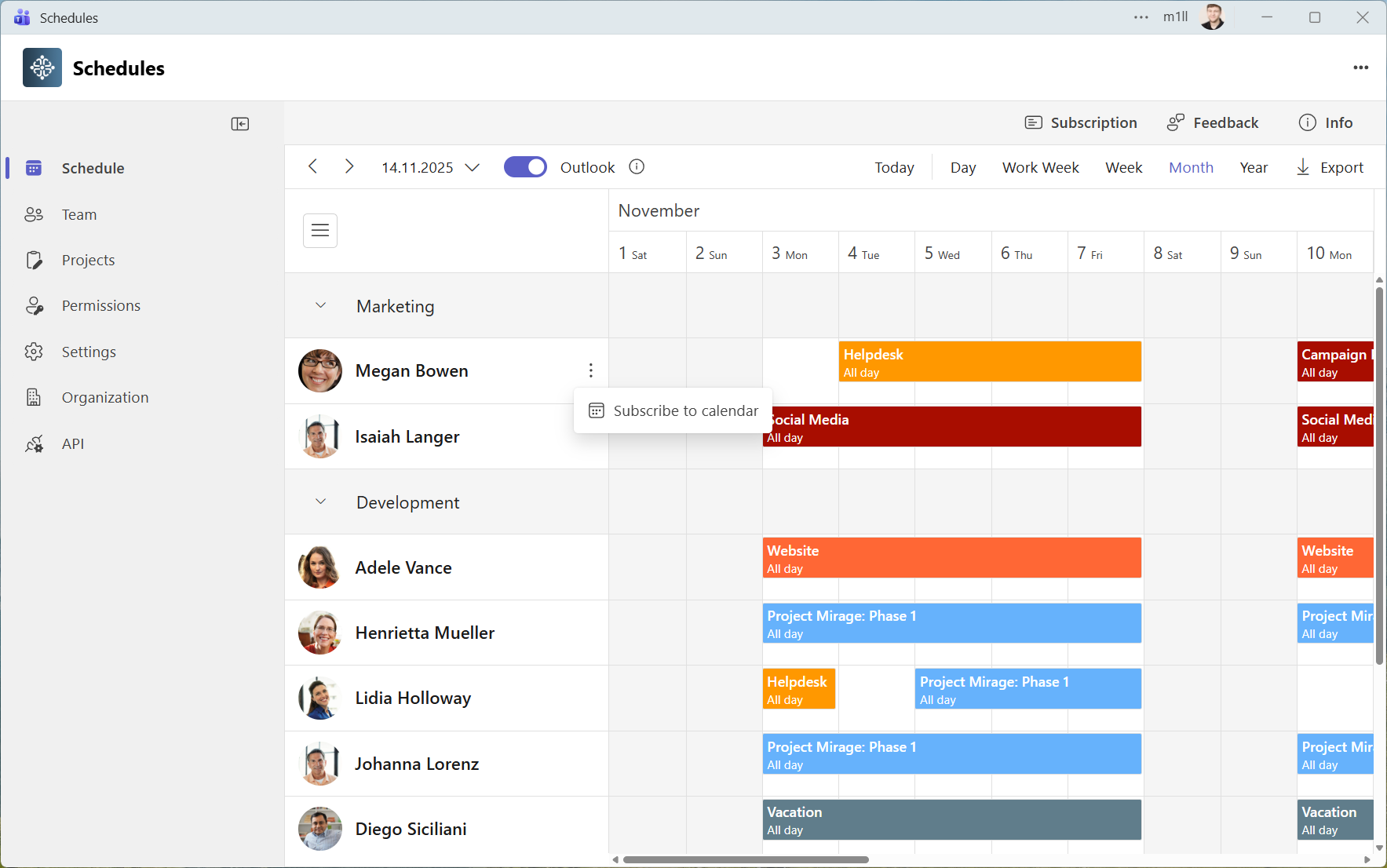
- Öffnen Sie im Zeitplan das Drei-Punkte-Menü neben der Person.
- Wählen Sie Kalender abonnieren und kopieren Sie die URL.
- Wählen Sie in Ihrer Kalender-App Aus dem Web/von URL abonnieren und fügen Sie die URL ein.
- Warten Sie, bis die Kalender-App den Feed abgerufen hat.
Sie abonnieren den Zeitplan dieser Person, nicht die ganze Organisation. Eine importierte Datei ist eine Momentaufnahme; ein URL-Abonnement erlaubt spätere Aktualisierungen. Änderungen in der empfangenden Kalender-App werden nicht in Schedules zurückgeschrieben. Die Aktualisierungsintervalle bestimmt Outlook beziehungsweise die andere Kalender-App. Neue Änderungen können daher verzögert erscheinen.
Die vollständige URL enthält ein Zugriffstoken. Wer sie kennt, kann den Feed unter Umständen ohne Teams-Anmeldung abrufen. Behandeln Sie sie vertraulich und veröffentlichen Sie sie nicht in Kanälen, öffentlichen Dokumenten oder Supportbildern. Wenden Sie sich bei Offenlegung an den Support, um sie ungültig machen zu lassen. Das Entfernen eines Abonnements in einer Kalender-App widerruft die URL nicht.
Nach Excel exportieren
Wählen Sie Export in der Zeitplan-Symbolleiste. Die .xlsx-Datei enthält die Spalten
Subject, StartTime, EndTime, Location, Description, IsAllDay, ProjectName und Person.
Projekt- und Personennamen stammen aus den aktuellen Planungsdaten; Einträge ohne passende Person werden ausgelassen.
Der Export verwendet die vom Zeitplan verarbeiteten Termine. Prüfen Sie Datum und Personen, bevor Sie ihn als Bericht verwenden. Er enthält nicht alle Einstellungen, Berechtigungen oder historischen Organisationsdaten und ist weder Sicherung noch Importdatei. Speichern Sie ihn sicher, da er personenbezogene Daten und Termindetails enthalten kann.
API-Zugriff
Administratoren öffnen API in der Seitenleiste, um den API-Schlüssel anzuzeigen (standardmäßig auf dem Bildschirm maskiert; beim Kopieren wird der vollständige Schlüssel übernommen) und die eingebettete API-Referenz zu lesen. Verwenden Sie diese gepflegte Referenz für Endpunkte, Authentifizierung, Anfrageformate und Zeitplanparameter. Nutzen Sie kein Beispiel für den globalen Zeitplan, wenn Sie einen Kanal-/Chat-Zeitplan bearbeiten möchten.
Speichern Sie Zugangsdaten auf vertrauenswürdigen Servern oder in einem Geheimnisspeicher, niemals auf öffentlichen Seiten, in Browser-Bundles oder in der Versionsverwaltung. Testen Sie Automatisierungen in einem Testzeitplan, behandeln Sie Fehler ausdrücklich und prüfen Sie Ergebnisse in der App. Bei offengelegten Schlüsseln oder unklaren Berechtigungen kontaktieren Sie vorab den Support.